🖐🏻 免责声明
本教程仅供学习交流使用,严禁用于商业用途和非法用途,否则由此产生的一切后果均与作者无关,请各读者自觉遵守相关法律法规。
# JEnv for Windows 版本 2
# 使用三个单词更改当前 Java 版本
- JEnv 允许您更改当前的 JDK 版本。
- 这对于测试或处理需要不同 Java 版本的项目非常有帮助。
- 例如,您可以构建一个需要 Java8 的 Gradle 项目,无需更改环境变量,然后切换回使用 Java15。
- 它使用 cmd 和 PowerShell 编写,可以更改环境变量,并可在任何 Windows 10 及以上系统上运行。
# 视频演示

# 安装
- 克隆此仓库 (opens new window)
- 将其添加到路径中
- 运行一次
jenv,让脚本完成剩余设置 - 如果您使用 cmd,则需要调用批处理文件。如果您使用 PowerShell,则应调用 /src/jenv.ps1
- 一些用户报告将 JEnv 放入 C:/Programs 文件夹时遇到问题,可能需要管理员权限
# 使用说明(注意:local 覆盖 change,use 覆盖 local)
添加新的 Java 环境(需要绝对路径) jenv add
<name> <path>例子:jenv add jdk15 D:\Programme\Java\jdk-15.0.1更改当前会话的 Java 版本 jenv use
<name>例子:jenv use jdk15脚本环境变量: ---PowerShell:$ENV:JENVUSE="jdk17"---CMD/BATCH:set "JENVUSE=jdk17"清除当前会话的 Java 版本 jenv use remove 例子:
jenv use remove脚本环境变量: ---PowerShell:$ENV:JENVUSE=$null---CMD/BATCH:set "JENVUSE="全局更改 Java 版本 jenv change
<name>例子:jenv change jdk15在此文件夹内始终使用此 Java 版本 jenv local
<name>例子:jenv local jdk15清除此文件夹内的 Java 版本设置
jenv local remove 例子:
jenv local remove列出所有 Java 环境
jenv list 例子:
jenv list从 JEnv 列表中移除已存在的 JDK jenv remove
<name>例子:jenv remove jdk15启用对位于 Java 目录中的 javac、javaw 或其他可执行文件的使用
jenv link
<Executable name>例子:jenv link javac卸载 jenv 并自动恢复所选 Java 版本 jenv uninstall
<name>例子:jenv uninstall jdk17自动搜索待添加的 Java 版本 jenv autoscan [--yes|-y]
?<path>?例子:jenv autoscan "C:\Program Files\Java"例子:jenv autoscan// Will search entire system 例子:jenv autoscan -y "C:\Program Files\Java"// Will accept defaults
# 工作原理
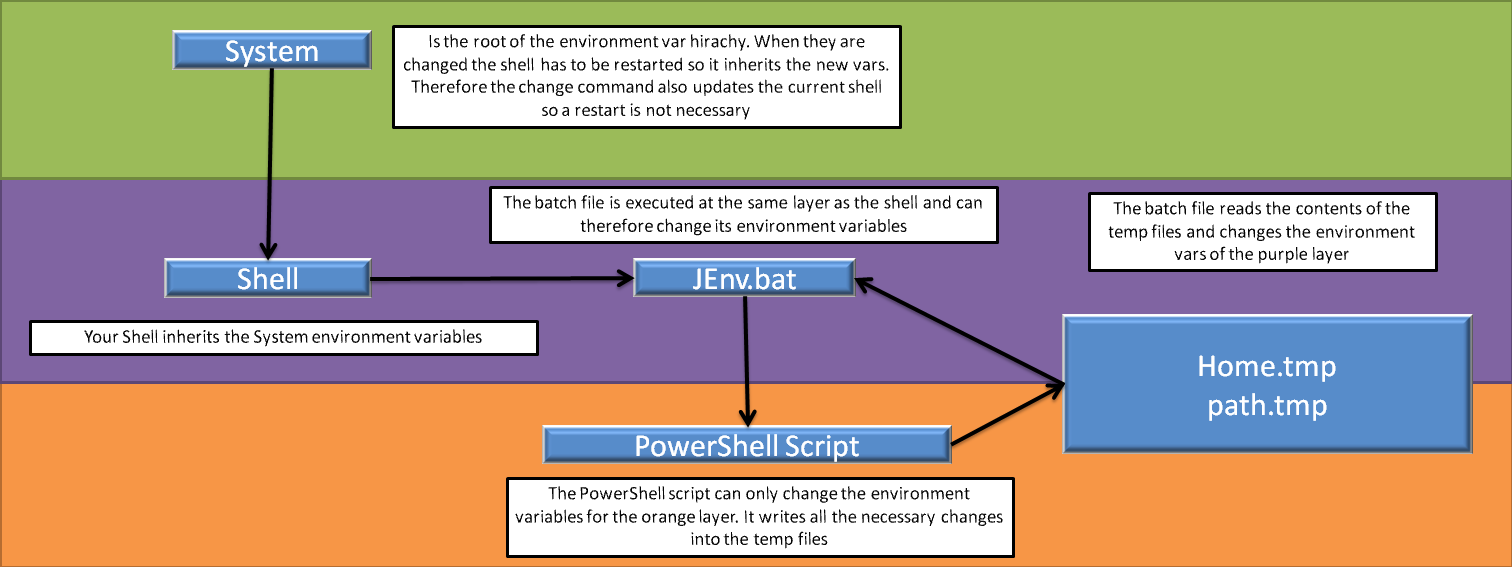
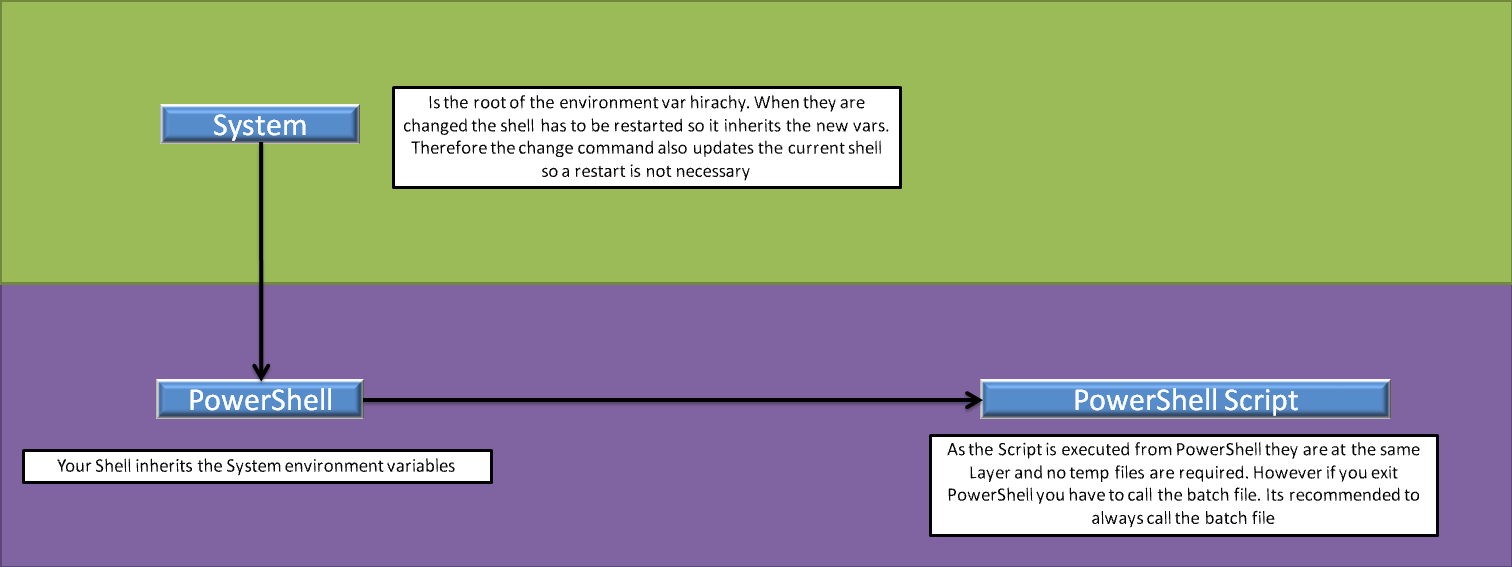
该脚本创建一个 java.bat 文件,用于使用正确版本调用 java.exe。 当 PowerShell 脚本更改环境变量时,它们会被导出到临时文件并由批处理文件应用。 向 PowerShell 脚本添加了一个额外参数 "--output"(别名 "-o"),用于为批处理文件创建临时文件。请参见下图:
切换后,idea类软件需要关闭,等待一会再打开,其内的终端才会生效